⭐ Контрагент
Таблица на схеме
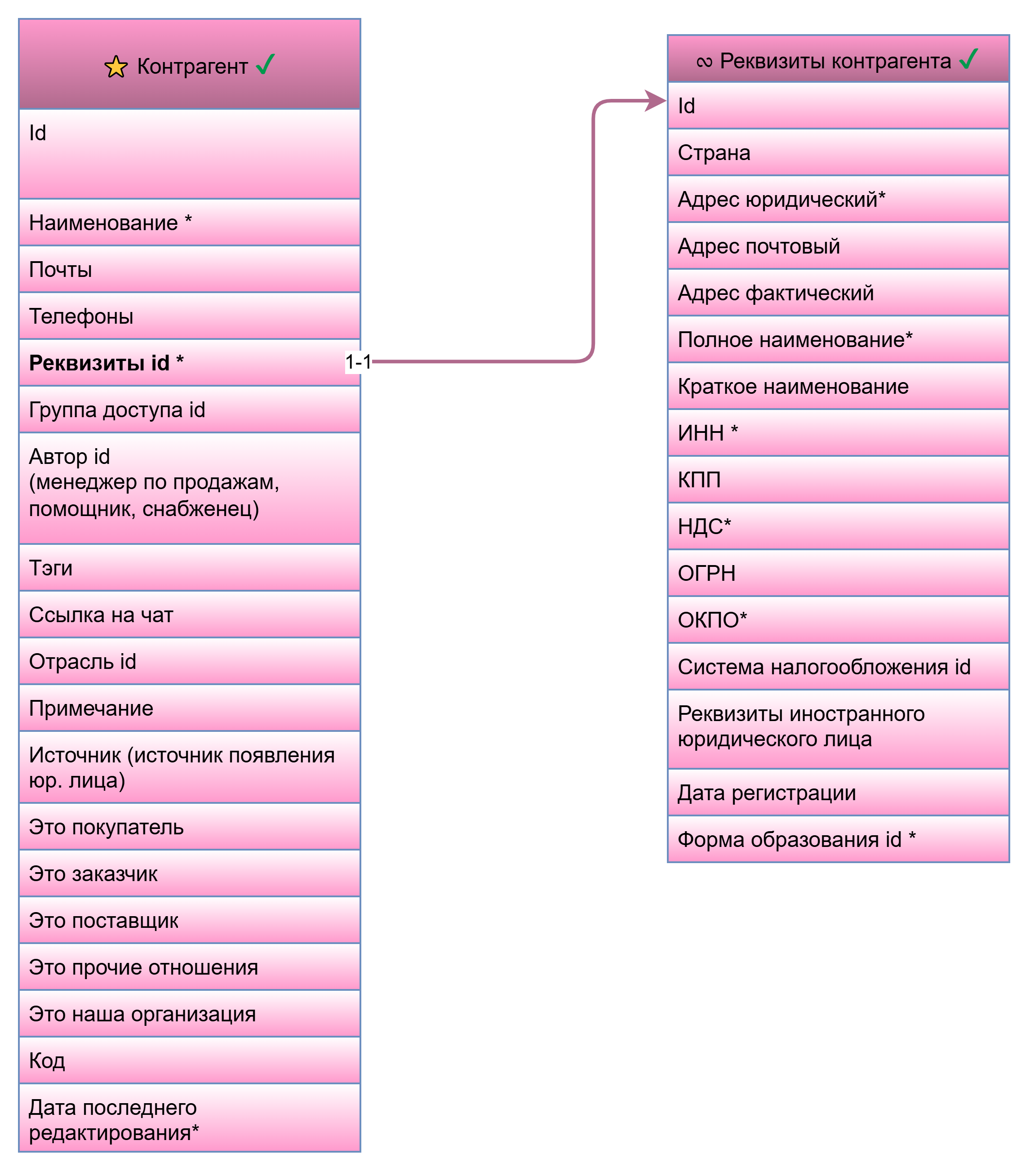
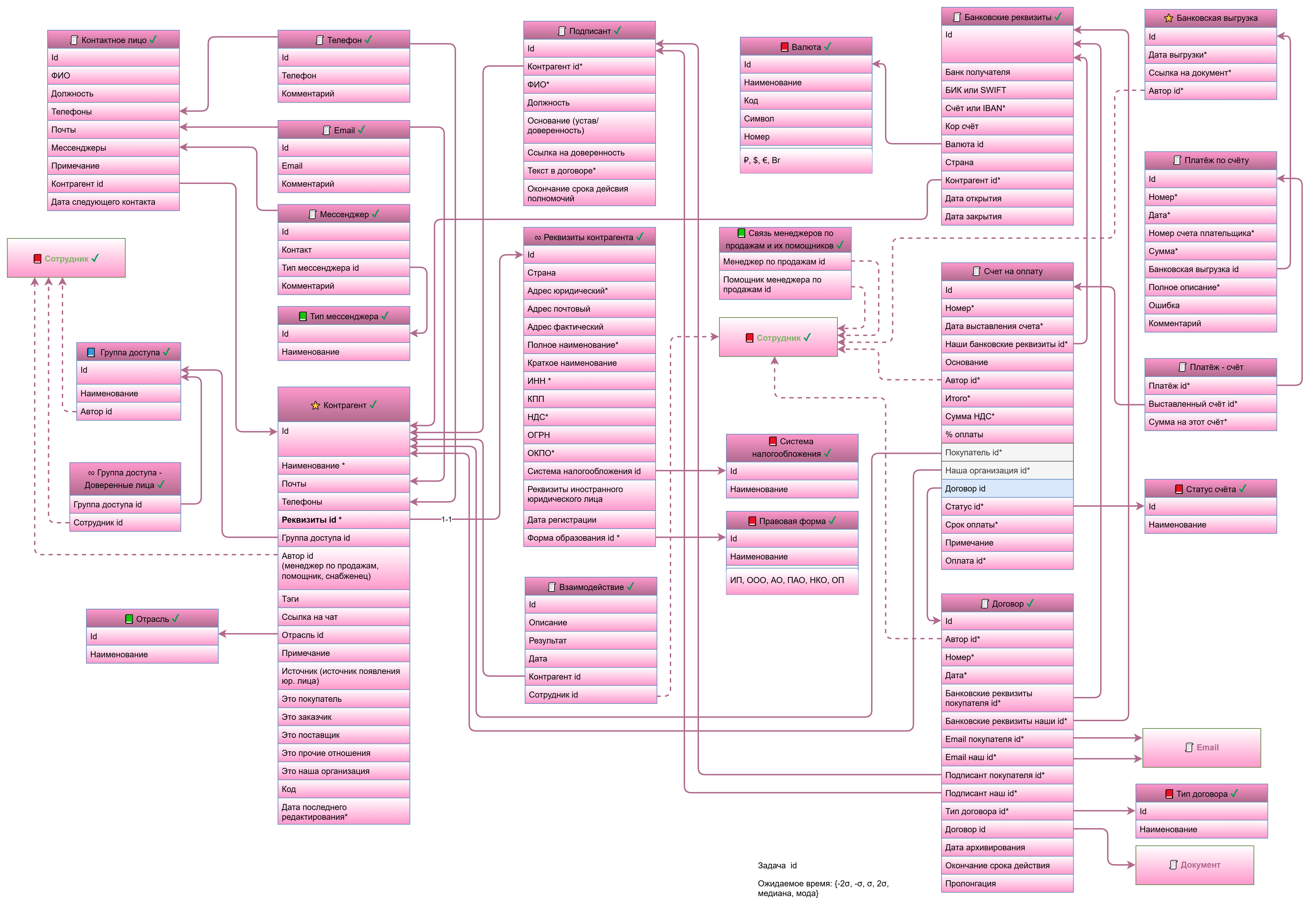
Схема основных связанных сущностей
📅 Задачи yougile
🔵 поправить запрос получения табличных данных- 🟢 реализовать страницу просмотра
🔵🟢 отделить списки (контакты, контактные лица, подписанты) от основного редактора - вынести на отдельные вкладки🟢 реализовать автозаполнение полей из dadata- 🟢 добавить маски для полей
- 🟢 добавить недостающие валидации
⁉️ Менеджер по продажам и помощник видят всех контрагентов в таблице, но может посмотреть информацию только если есть в группе доступа🟢 для снабженца убрать видимость поля Заказчик- 🔵🟢 Помощники могут менять группу доступа через согласование с начальником
🖊️ Общие особенности
- Группа доступа обязательна, если установлен тип Покупатель
- Если установлен тип Покупатель и Поставщик, то Менеджер по продажам, Помощник менеджера по продажам и Начальник менеджеров по продажам не могут удалить этого конрагента, а могут только убрать тип Покупатель. Аналогично если установлен тип Покупатель и Поставщик, то Снабженец может только снять тип Поставщик
- Отрасль можно выбрать из имеющихся или прописать свою и она создасться
- КПП обязателен для организаций
- Дата регистрации обязательна для ИП
- Тип Покупатель, Заказчик могут редактировать только Менеджер по продажам, Помощник менеджера по продажам и Начальник менеджеров по продажам
- Связь с заказом покупателя через контактное лицо контрагента
- Есть возможность подтянуть данные из открытого источника по ИНН
- Контрагента можно отметить неактивным, если он ликвидируется, ликвидирован, обанкротился или готовится к ликвидации после присоединения к другому юридическому лицу
- Реализовано сохранение данных при переключении вкладок
- Получение контрагентов в автокомплитах реализовано с использованием серверной фильтрации, т.к. компонент на фронте не справляется с таким количеством данных
📋 Предзаполненные данные
- наши организации (место производства по умолчанию — в скобках, см. эпик «Место производства»):
- ООО "ПК ОЛМАГ" — код ОМ (Рязань)
- ИП Марченко Максим Борисович — код МА (Рязань)
- ООО "НПО ОЛМАГ" — код НПО (Рязань)
- ООО "Завод Магнитных Систем" — код ЗМС (Глазов)
- ИП Утеалиев Азамат Ербулатович — код УТ (Рязань; добавлена в 1.11.0)
🔐 Доступ
-
Менеджер по продажам
- В таблице видит всех контратентов
- Может редактировать и просматривать полную информацию только контрагентов, в которых находится в группе доступа
- Не может редактировать тип Поставщик
-
Помощник менеджера по продажам
- В таблице видит всех контратентов
- Может редактировать и просматривать полную информацию только контрагентов, в которых находится в группе доступа
- Не может редактировать тип Поставщик
-
Начальник менеджеров по продажам
- Не может редактировать тип Поставщик
- Единственный может редактировать информацию по нашим организациям и давать доступ к редактированию дочерних сущностей
-
Снабженец
- Видит таблицу, карточку просмотра и основную карточку контрагента; может создавать контрагентов — при создании сразу отмечен тип «Поставщик» (с 1.15.0)
- Не видит поля: Группа доступа, Тэги, Дата следующего контакта, Дата последнего контакта
- Не может редактировать тип Покупатель, Заказчик
-
Бухгалтер
- Видит список контрагентов и карточку просмотра (основные данные, реквизиты), без редактирования
- Вкладки карточки (в т.ч. Финансы) находятся на странице редактирования, куда бухгалтер не допущен — см. Финансы (v1)
-
Менеджер производства (редактирование подписантов и банковских реквизитов)
-
Никто не может удалить наши организации через интерфейс
Примечание:
- В таблице все видят всех контрагентов. Редактировать и просматривать полную информацию можно только у тех контрагентов к которым есть доступ
- Телефон и Почта показыватся первая у контактного лица, если нет, то первая у контрагента
Доступ по внутренним сущностям
Тип контр.\Роль | Сущность\Роль | М. по продажам | Помощник | Начальник м. | Снабженец |
|---|---|---|---|---|---|
| (есть в гр. доступа)* | (есть в гр. доступа)* | ||||
| - Без типа | Основная информация | Просмотр + доб типа* | Просмотр + доб типа* | Пр. + доб типа* | Пр. + доб типа* |
| Контактное лицо | Просмотр | Просмотр | Просмотр | Просмотр | |
| Подписант | Просмотр | Просмотр | Просмотр | Просмотр | |
| Банковские реквизиты | - | - | - | - | |
| Договор* | - | - | - | - | |
| Заказы покупателя | - | - | - | - | |
| Взаимодействия | - | - | - | - | |
| - Покупатель | Основная информация | Редактирование | Редактирование | Редактирование | Пр. + доб типа* |
| Контактное лицо | Редактирование | Редактирование | Редактирование | Просмотр | |
| Подписант | Редактирование | Редактирование | Редактирование | Просмотр | |
| Банковские реквизиты | Редактирование | Редактирование | Редактирование | - | |
| Договор* | Редактирование | Редактирование | Редактирование | - | |
| Заказы покупателя | Редактирование | Редактирование | Редактирование | - | |
| Взаимодействия | Редактирование | Редактирование | Редактирование | - | |
| - Заказчик | Основная информация | Редактирование | Редактирование | Редактирование | Пр. + доб типа* |
| Контактное лицо | Редактирование | Редактирование | Редактирование | Просмотр | |
| Подписант | Редактирование | Редактирование | Редактирование | Просмотр | |
| Банковские реквизиты | Редактирование | Редактирование | Редактирование | - | |
| Договор* | Редактирование | Редактирование | Редактирование | - | |
| Заказы покупателя | - | - | - | - | |
| Взаимодействия | Редактирование | Редактирование | Редактирование | - | |
| - Поставщик | Основная информация | Просмотр + доб типа* | Просмотр + доб типа* | Пр. + доб типа* | Редактирование |
| Контактное лицо | Просмотр | Просмотр | Просмотр | Редактирование | |
| Подписант | Просмотр | Просмотр | Просмотр | Редактирование | |
| Банковские реквизиты | - | - | - | Редактирование | |
| Договор* | - | - | - | Редактирование | |
| Заказы покупателя | - | - | - | - | |
| Взаимодействия | - | - | - | - | |
| - Прочие отношения | Основная информация | Редактирование | Редактирование | Редактирование | Редактирование |
| Контактное лицо | Редактирование | Редактирование | Редактирование | Редактирование | |
| Подписант | Редактирование | Редактирование | Редактирование | Редактирование | |
| Банковские реквизиты | Редактирование | Редактирование | Редактирование | Редактирование | |
| Договор* | Редактирование | Редактирование | Редактирование | Редактирование | |
| Заказы покупателя | - | - | - | - | |
| Взаимодействия | Редактирование | Редактирование | Редактирование | - | |
| - Наша организация | Основная информация | Просмотр | Просмотр | Редактирование* | Просмотр |
| Контактное лицо | Просмотр | Просмотр | Редактирование | Просмотр | |
| Подписант | Просмотр | Просмотр | Редактирование | Просмотр | |
| Банковские реквизиты | Просмотр | Просмотр | Редактирование | Просмотр | |
| Договор* | Редактирование | Редактирование | Редактирование | - | |
| Заказы покупателя | - | - | - | - | |
| Взаимодействия | Редактирование | Редактирование | Редактирование | - |
Примечание:
- Правило объединения типов - Наша организация И (Покупатель ИЛИ Заказчик ИЛИ Поставщик ИЛИ Прочие отношения). Например для контрагента с типами Наша организация и Покупатель для менеджера будут права на просмотр банковских реквизитов и редактирование взаимодействия; для контрагента с типами Поставщик и Покупатель для снабженца будут права на редактирование всего, кроме взаимодействий.
- (есть в группе доступа)* - если у контрагента нет группы доступа или сотрудника нет в указанной группе, то он может видеть только общую информацию в таблице контрагентов
- Просмотр + доб типа* - может контрагенту установить нужный тип контрагента
- Договор* - Менеджер по продажам, Помощник менеджера по продажам, Начальник менеджеров по продажам могут видеть и редактировать только договора с покупателем, Снабженец - только договора с типом с поставщиком
- Наша организация, редактирование - начальник менеджеров имеет права редактировать организацию, но прав удалить её у него тоже нет
💻 Веб интерфейс
https://orders.regina.fvds.ru/partners
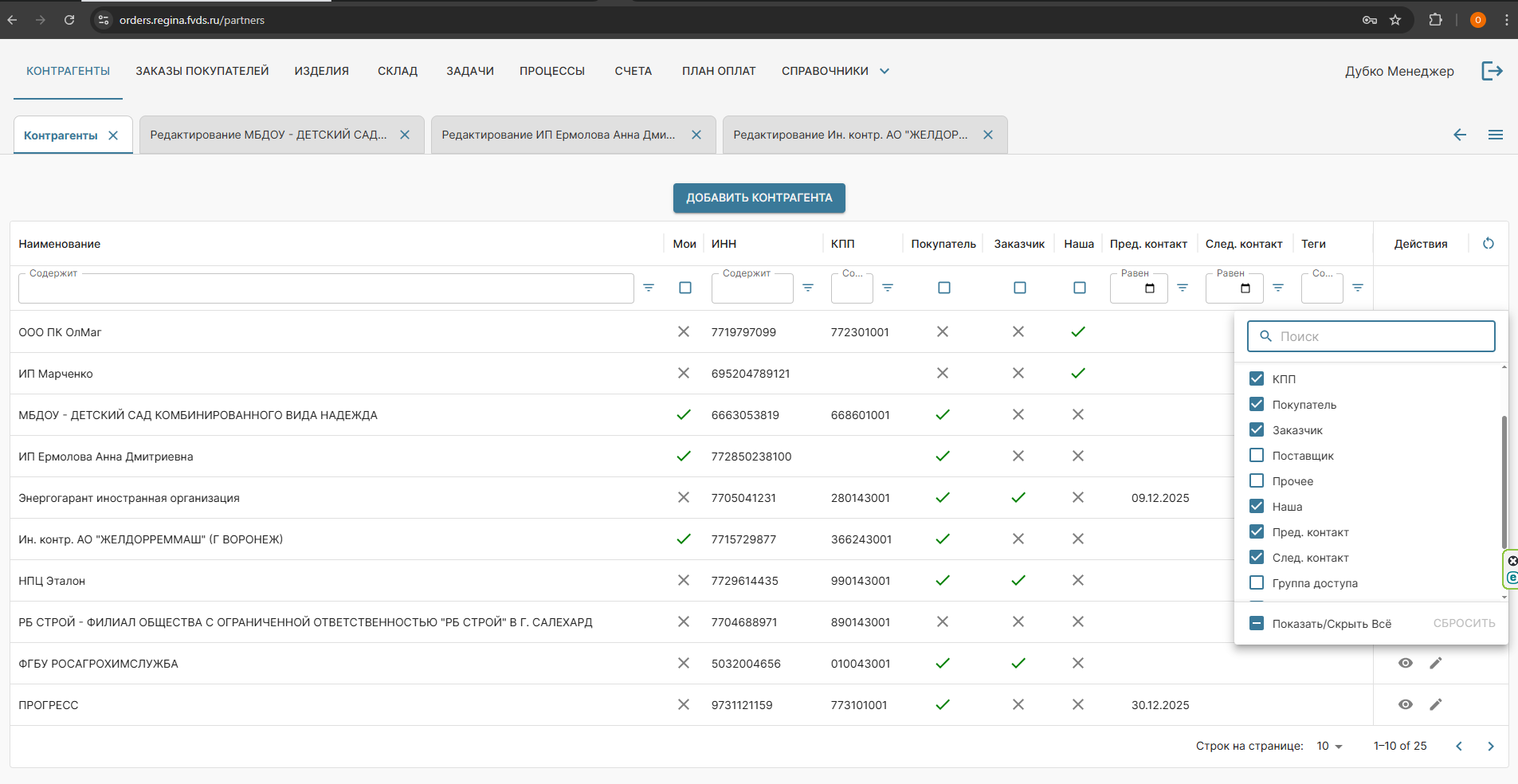
Таблица
Таблица
Таблица содержит кнопки просмотра информации о контрагенте. Над таблицей кнопка добавления контрагента
Менеджер по продажам и Помощник менеджера по продажам могут просматривать информацию только тех контрагентов у которых установлен флаг IsEditable
Колонки
Поле\Роль | М. по продажам | Помощник | Начальник м. | Снабженец |
|---|---|---|---|---|
| Наименование | Просмотр | Просмотр | Просмотр | Просмотр |
| ИНН | Просмотр | Просмотр | Просмотр | Просмотр |
| КПП | Просмотр | Просмотр | Просмотр | Просмотр |
| Теги | Просмотр | Просмотр | Просмотр | - |
| Группа доступа | Скрыть | Скрыть | Скрыть | - |
| Покупатель | Просмотр | Просмотр | Просмотр | Скрыть |
| Заказчик | Просмотр | Просмотр | Просмотр | Скрыть |
| Поставщик | Скрыть | Скрыть | Просмотр | Просмотр |
| Прочее | Скрыть | Скрыть | Скрыть | Скрыть |
| Мои | Просмотр | Просмотр | - | - |
| След. контакт | Просмотр | Просмотр | Просмотр | - |
| Посл. контакт | Просмотр | Просмотр | Просмотр | - |
Технические поля: id, isAvailable, isEditable
Примечание: Для ролей менеджер по продажам и помощник менеджера по продажам по умолчанию работает фильтр Мои (AccessGroupEmployees) = Да
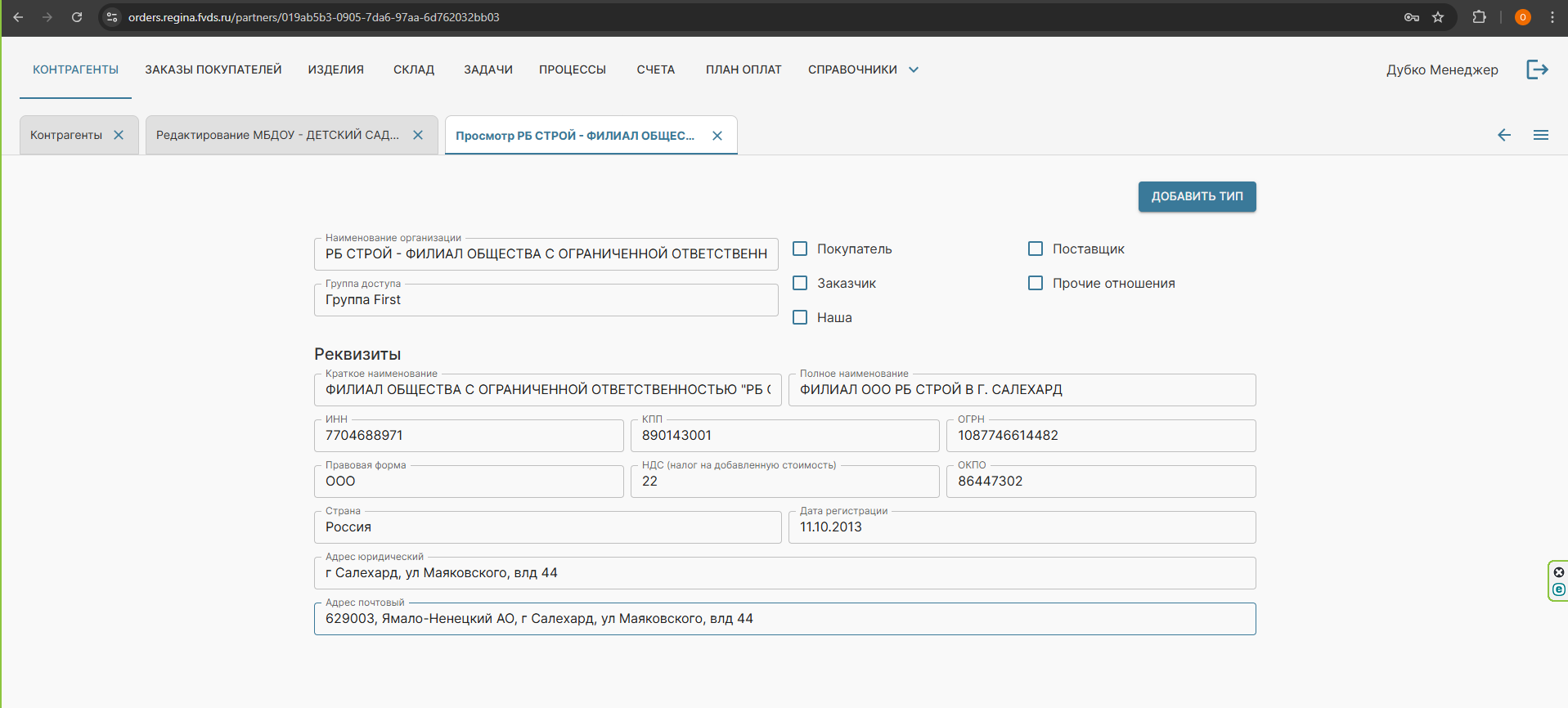
Просмотр
Просмотр
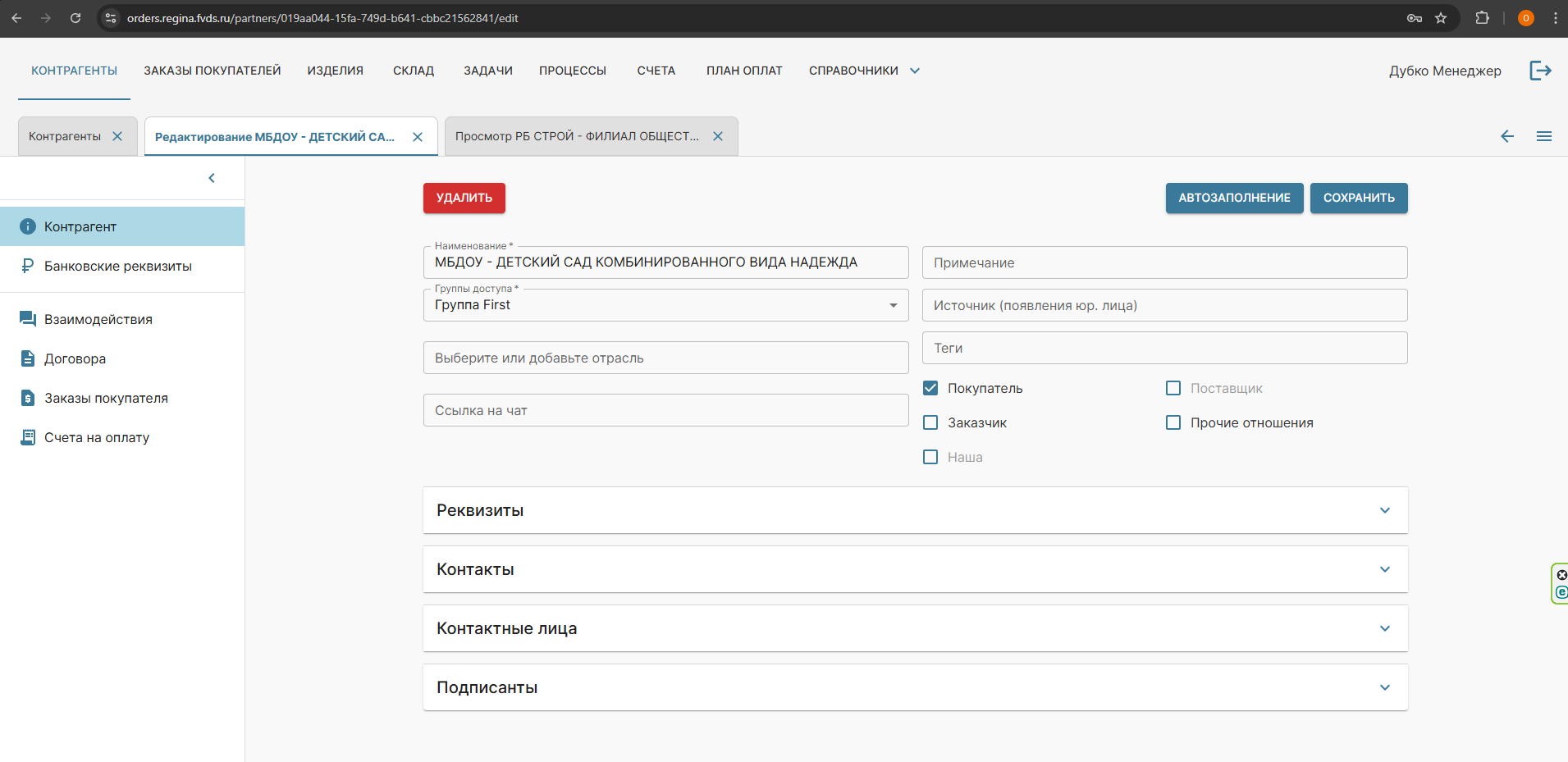
Включает кнопки "Добавить тип" или "Редактировать" (для перехода в режим редактирования основной информации) и "Удалить".
Редактирование
Редактирование
Режим редактирования основной информации. Кнопка "Сохранить" находится вверху и всегда остается видимой при прокрутке страницы. При раскрытии аккордеона происходит прокрутка страницы, чтобы полностью видеть содержимое аккордеона
Во время редактирования доступны левые вкладки, а при создании они скрыты.
Для контрагента-покупателя дополнительно:
| Вкладка | Параметр | Назначение |
|---|---|---|
| Финансы | ?sideTab=finance | Сводка по заказам, таблица с этапами предоплаты / перед отгрузкой / окончательной |
| План оплат | ?sideTab=paymentSchedule | Классическая таблица плана + счета (сохранена параллельно с Финансы) |
Подробнее — Финансы (v1).
В основной информации доступен флаг активности контрагента. Если флаг снят, контрагент отображается как "Не активен" и не попадает в списки выбора активных покупателей, заказчиков и грузополучателей.
Факсимиле (только наша организация)
На вкладке Контрагент у нашей организации доступен аккордеон Факсимиле — два необязательных PNG:
| Поле | Назначение |
|---|---|
| Подпись директора | Только подпись |
| Печать с подписью | Печать и подпись на одном изображении |
Можно загрузить, просмотреть (ссылка в Google Drive) и удалить каждый файл. Формат — PNG. Для обычных контрагентов блок не показывается. На странице просмотра контрагента блок не отображается.
Файлы используются при генерации счёта (печать с подписью) и КП (что именно — задаёт шаблон через якоря). В спецификацию факсимиле не подставляется (убрано в 1.14.0). Подробнее — эпик факсимиле.
Права на загрузку и удаление — как на редактирование основной информации нашей организации (начальник менеджеров по продажам; менеджер / помощник — по доступу к редактированию).
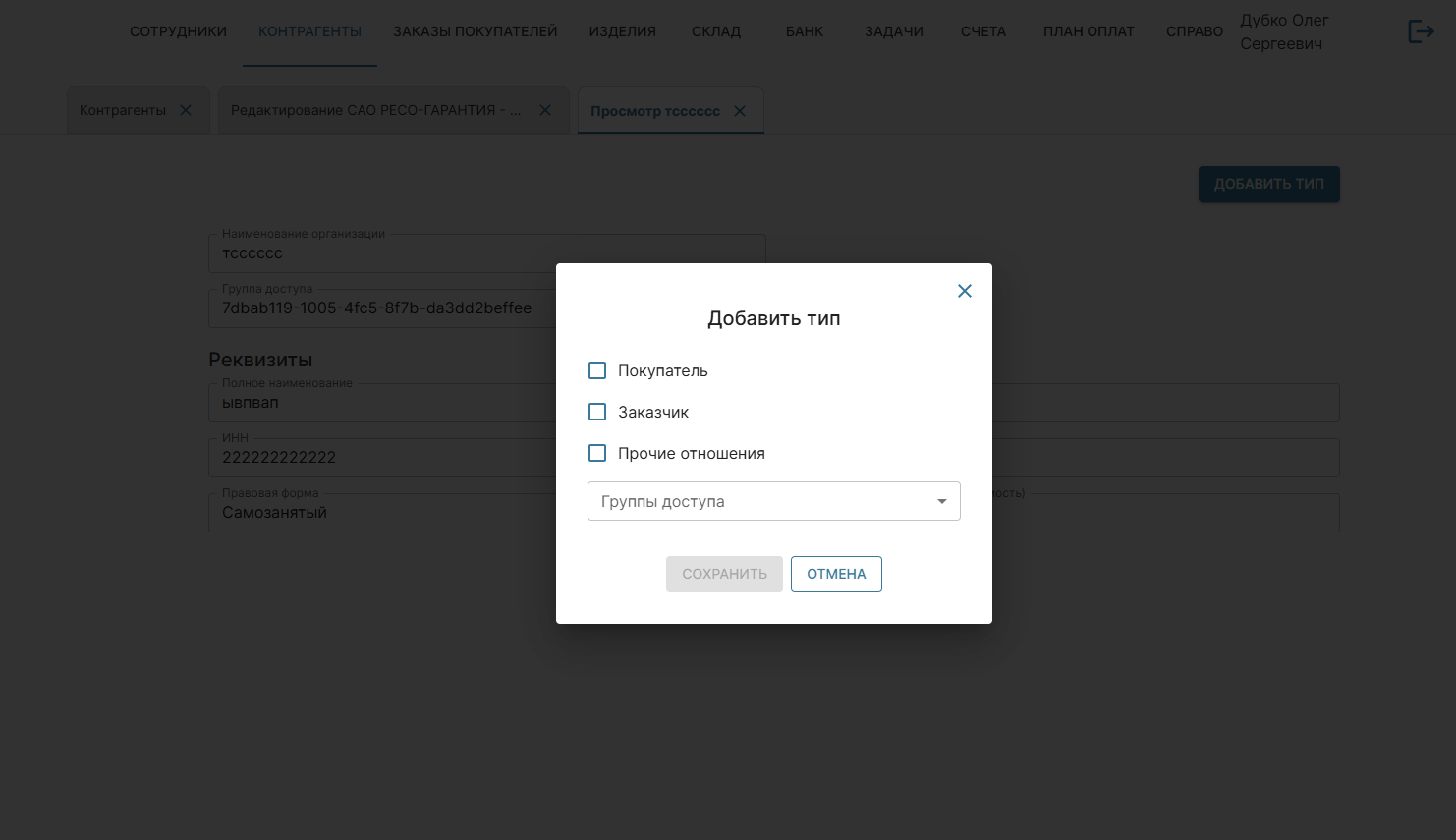
Редактирование. Добавление типа
Редактирование. Добавление типа
Позволяет назначить тип контрагента, который пользователь не имеет права редактировать. Например, если у контрагента есть тип "поставщик", менеджер по продажам может добавить ему тип "покупатель". Аналогично, если у контрагента есть тип "заказчик", снабженец может добавить ему тип "поставщик".
Удаление
Удаление
Модальное окно
Удаляет все доступные данному сотруднику типы у данного контрагента
Иностранный контрагент
Иностранный контрагент
Эпик: foreign-partner-requisites.md.
Можно завести контрагента не из России (типичные кейсы — Беларусь, Казахстан) без подгонки налогового номера под российский ИНН 10/12 цифр.
Когда включается иностранный режим (достаточно одного признака):
- правовая форма «Иностранная организация»;
- заполнены «Реквизиты иностранного юридического лица»;
- в поле Страна указано значение не «Россия» / «РФ» / «Российская Федерация».
Пустая страна без этих признаков — обычные российские правила реквизитов.
Что делать при создании (пример — Беларусь / Казахстан):
- Указать страну (например «Беларусь» или «Казахстан») и/или выбрать форму «Иностранная организация», при необходимости заполнить блок реквизитов иностранного юрлица.
- В поле ИНН / УНП ввести налоговый номер страны (Беларусь — УНП, обычно 9 цифр; Казахстан — БИН, 12 цифр; допускаются цифры до 20 символов).
- При возможности нажать Автозаполнение: для Беларуси и Казахстана данные подтягиваются из справочника (как для РФ). При 12 цифрах система спрашивает, искать в РФ (ИНН ИП) или в Казахстане (БИН). Для других стран — заполнить наименование, адрес и остальные поля вручную.
- Сохранить.
В иностранном режиме поля КПП, ОГРН и ОКПО на форме не показываются и не обязательны. Автозаполнение доступно для РФ, Беларуси и Казахстана.
Конфликт данных: нельзя одновременно указать страну Россия (РФ / Российская Федерация) и иностранную правовую форму или foreign-реквизиты — система покажет ошибку.
НДС в заказе покупателя: для иностранного контрагента по умолчанию 0% (менеджер может выбрать НДС нашей организации, как раньше).
Дубли: повторное создание с тем же налоговым номером (без КПП) отклоняется.
Права на создание и редактирование — как у обычного контрагента.
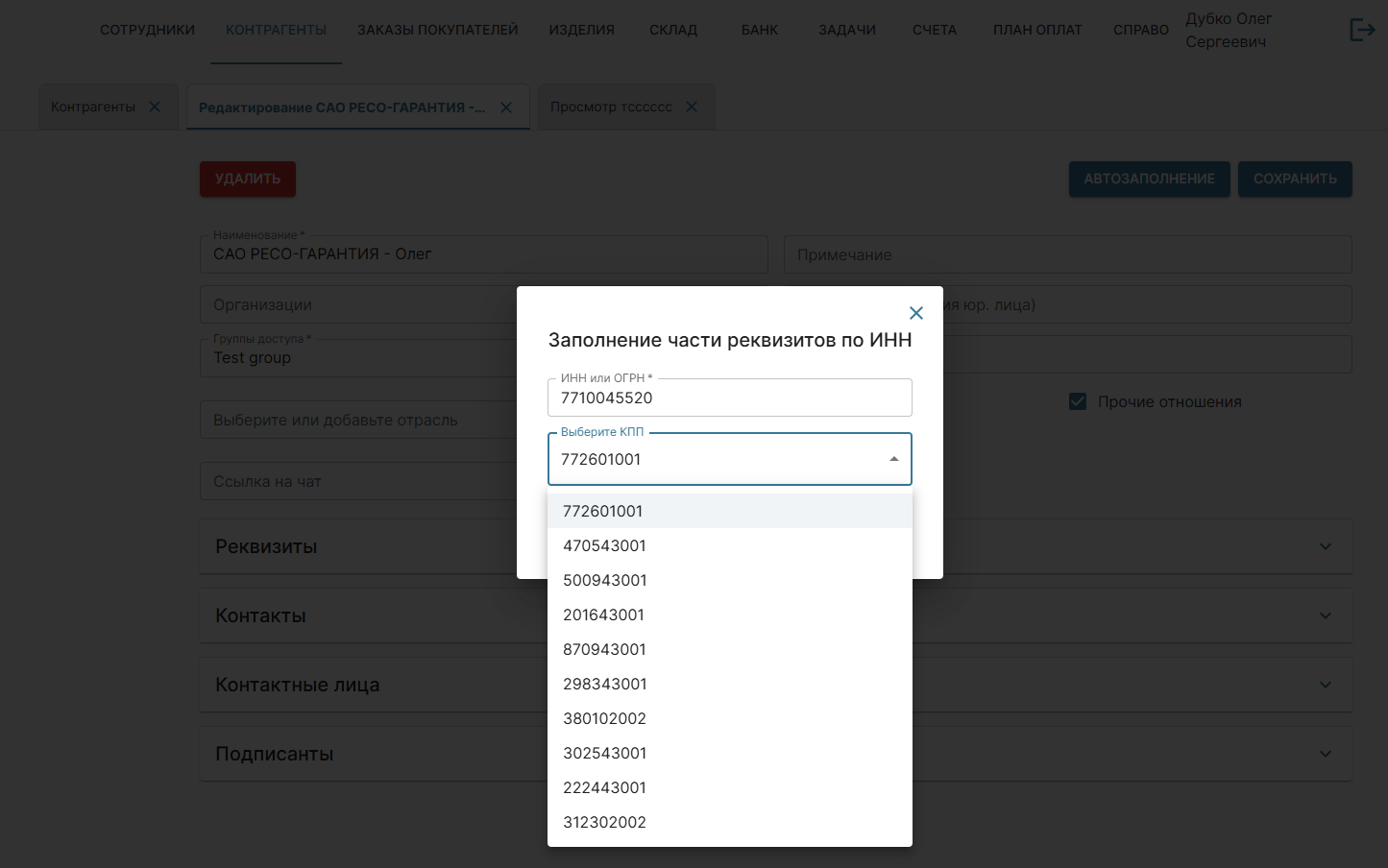
Автозаполнение данными
Автозаполнение данными
Модальное окно
Добавить кнопку "Автозаполнение" слева от кнопок "Добавить контрагента" или "Сохранить" При нажатии открывать модальное окно и если ИНН и КПП заполнены, то автоматически заполнять ИНН и выбирать КПП (если такой есть) Заголовок Заполнение части реквизитов по ИНН Поля: ИНН или ОГРН* (текстовое), КПП (выпадающий список) После ввода ИНН происходит получение данных от dadata Если вернулось одно КПП, то выбираем его автоматически Если вернулось множество КПП, то заполняем выпадающий список, но не выбираем (если оно не прописано в основной форме) Если КПП не вернулось, то поле не доступно Внизу модалки кнопка "Заполнить данные". После выбора КПП (если оно есть, то оно обязательно) и нажатия на кнопку заполняем данные в форме (если есть данные - перетираем их)
В итоге могут быть заполнены поля: Наименование, Краткое наименование, Полное наименование, ИНН, КПП, ОГРН, ОКПО, Адрес юридический, Адрес почтовый, (Страна - если страна Россия?), Дата регистрации, Подписанты (Генеральный, data.fio - ФИО ИП?)
Автозаполнение предназначено для российских организаций. Для иностранного контрагента кнопка недоступна (подсказка на кнопке); открытая модалка закрывается при переходе в иностранный режим.
Синхронизация контрагентов
Синхронизация контрагентов
Начальник менеджеров по продажам может запускать синхронизацию с гугл таблицей контрагенты
Внутри требуются запросы к стороннему сервису (dadata), поэтому добавление происходит не быстрее 30 новых контрагентов в секунду и не больше 9800 в сутки
Финансы (v1)
Эпик: finance-redesign.md.
Вкладка доступна только если у контрагента тип Покупатель и у пользователя право finance.visible.
Вкладка «Финансы»
Маршрут: /partners/{id}/edit?sideTab=finance.
Данные: GET /Order/Partner/{id}/BuyerOrder/financials.
Роли API: начальник менеджеров по продажам, менеджер, помощник, бухгалтер, admin (доступ к контрагенту по группе доступа).
Право finance.visible на фронте: менеджер, помощник, начальник менеджеров по продажам, менеджер производства, бухгалтер, admin. Но вкладка рендерится только на /partners/{id}/edit, а этот маршрут бухгалтеру не разрешён (у него только /partners/{id} без вкладок) — фактически бухгалтер вкладку не видит. Переход «Перейти к заказу» также требует доступа к карточке заказа.
Сводка по контрагенту
Карточки KPI (по активным заказам — не Completed/Cancelled; Suspend считается активным):
- сумма активных заказов;
- оплачено по активным;
- к оплате / остаток;
- число активных заказов;
- оплачено по всем заказам (
totalPaidAllAmount).
Блок предупреждений — заказы с просроченными этапами, переплатой или платежами на разбор.
Таблица заказов
Колонки: №, дата, статус, сумма, оплачено, остаток, три колонки этапов (Предоплата, Перед отгрузкой, Окончательная) с цветовым индикатором состояния, действие «Перейти к заказу».
Двойной клик или действие открывает заказ на вкладке Финансы (?sideTab=finance).
Завершённые и отменённые заказы отображаются приглушённо.
Вкладка «План оплат»
?sideTab=paymentSchedule — прежняя таблица плана по заказам контрагента (создание счетов, раскрытие платежей). Не заменена вкладкой Финансы.
Подробнее: paymentSchedule.md, buyerOrder.md.
🔗 Связанные сущности
- 📕 Система налогообложения
- 📕 Правовая форма
- 📗 Сотрудник
- 📕 Организация
- 📗 Отрасль
- 🧾 Контактное лицо
- 🧾 Телефон
- 🧾 Подписант
- 🧾 Взаимодействие
- 🧾 Банковские реквизиты
- 🧾 Договор
- ⭐ Заказ покупателя
- 🧾 Счет на оплату
- План оплат
- Платёж по счёту
- Эпик: факсимиле в печатных формах
👨🏽💻 API
/Order/Partner/ — Swagger - Order API
Финансы: GET /Order/Partner/{id}/BuyerOrder/financials.