Оповещения и уведомления пользователя (прототип)
В верхней части сайта появятся две новые кнопки для работы с оповещениями. При наличии непрочитанных сообщений на кнопках отображаются индикаторы — оранжевые кружки с цифрой, соответствующей количеству новых уведомлений

Уведомления
При нажатии на иконку уведомлений справа экрана открывается выдвижная панель со списком всех уведомлений пользователя отсортированные по дате создания.
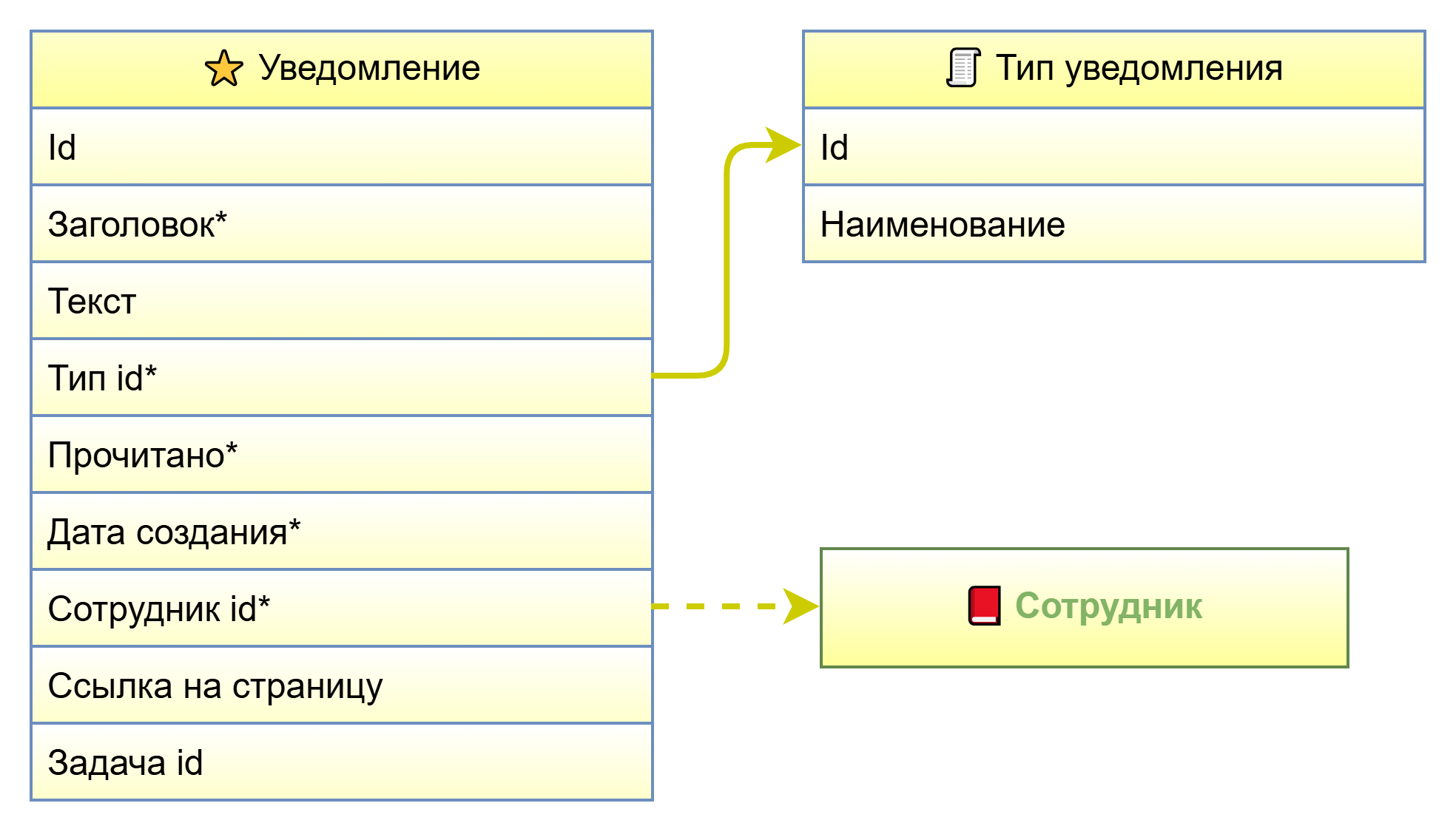
Управление уведомлениями
В верхней части панели доступны инструменты управления: фильтр по типу уведомлений, фильтр не прочитанных и кнопка «Прочитать все». Непрочитанные сообщения отмечены специальной точкой (маркером). Для просмотра и отметки уведомления как прочитанного необходимо кликнуть по соответствующей карточке.
Содержание уведомления
Каждое уведомление содержит краткий текст сообщения. Присутствует активная ссылка для перехода на страницу, где требуется выполнить действие.
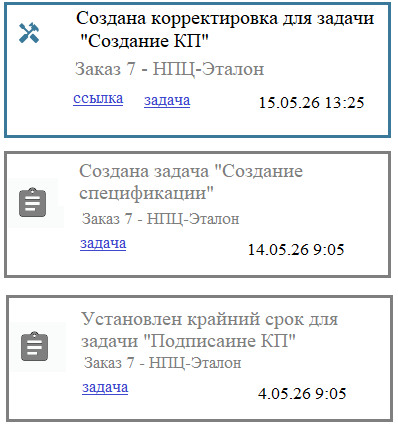
Типы уведомлений
- По задачам (Назначение новой задачи пользователю; Автоматическое закрытие задачи; Изменение крайнего срока задачи; Напоминание о наступлении или приближении крайнего срока (сегодня/завтра))
- По корректировкам (Требование внести корректировки в задачу; Уведомление о выполнении корректировки)
Прототип внешнего вида карточек уведомлений:
Чаты
При нажатии на иконку сообщений, расположенную в правой части экрана, открывается выдвижная панель. В ней отображается список всех чатов, доступных пользователю. Чаты упорядочены по дате последнего сообщения: самые свежие диалоги находятся вверху списка.
Для каждого чата в списке отображается:
- Краткая информация о диалоге.
- Количество непрочитанных сообщений.
Примечание: На текущем этапе реализуется функционал чатов исключительно для заказов покупателя. Однако структура базы данных проектируется с запасом, чтобы в будущем легко масштабировать решение на другие сущности и создание групповых чатов.
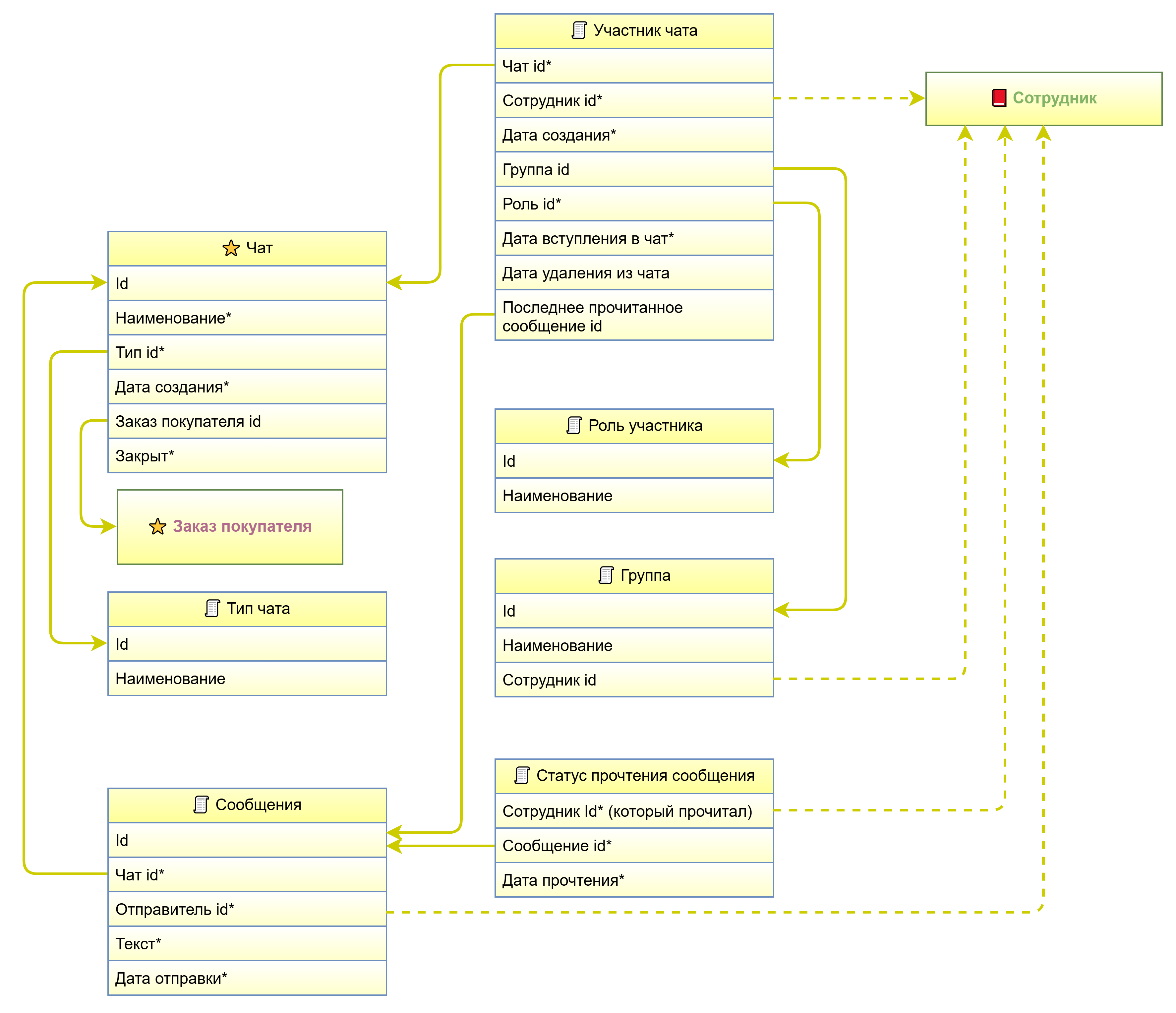
Управление списком чатов
В верхней части панели чатов расположены инструменты управления, фильтрация открытых чатов и кнопка «Прочитать все».
Дальше строка поиска. Попробовать реализовать как в google чатах - при вводе текста автокомплитом выдавать чаты в именах которых есть заданный текст. А после нажатия кнопки поиска искать текст по всем сообщениям в чатах. В дальнейшем реализовать виртуальный скролл чатов
Дальше вкладки с группами
Ниже находится перечень карточек чатов. Каждая карточка содержит:
- Наименование чата.
- Количество непрочитанных сообщений.
- Текст и отправителя последнего сообщения в чате.
- Дату и время последнего сообщения в чате.
При нажатии на карточку чата пользователь переходит к просмотру истории сообщений внутри этой же панели. В качестве основы для реализации взята логика работы чатов в системе YouGile.
Список чатов в yougile:
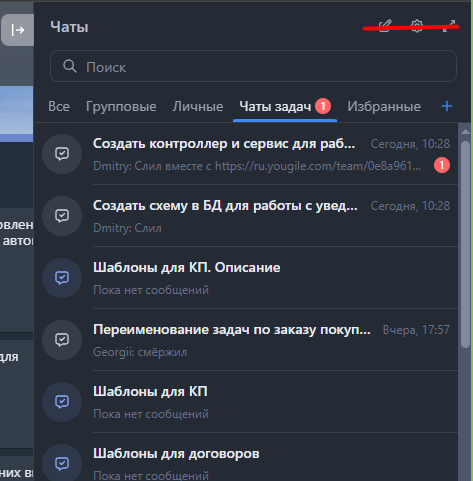
Вид чата в yougile:
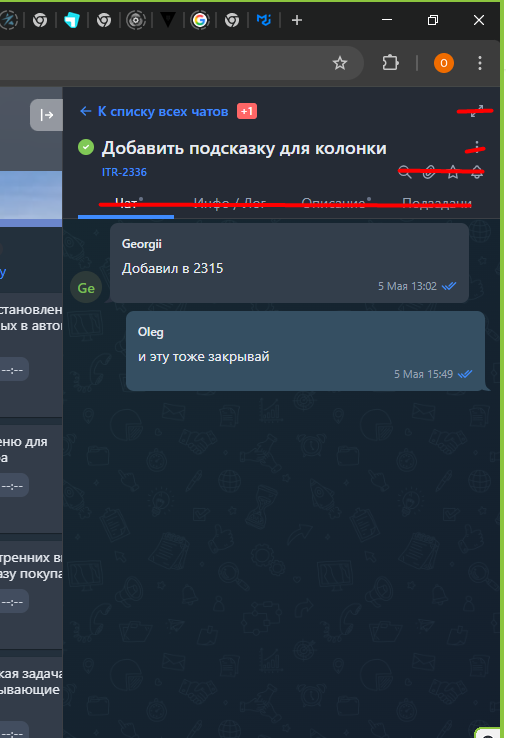
Интерфейс панели чата
Верхняя часть панели чата отведена под общую информацию о текущем чате:
- Наименование чата.
- Ссылка на соответствующий заказ покупателя.
- Кнопка для раскрытия подробной информации (дата создания чата, список участников).
- Кнопка завершения чата/возобновления чата (после завершения заказа покупателя связанный чат будет закрыт автоматически).
- Кнопка возврата к общему списку чатов.
Способы открытия: панель чата может быть открыта не только из общего списка, но и напрямую из вкладки с информацией о заказа покупателя
Просмотр статусов сообщений
Внутри чата для каждого сообщения доступна информация о статусе прочтения. Пользователь может посмотреть, кто из участников диалога и в какое время прочитал конкретное сообщение.